Domain a-t-e.de kaufen?
Wir ziehen mit dem Projekt
a-t-e.de um.
Sind Sie am Kauf der Domain
a-t-e.de interessiert?
domain@kv-gmbh.de · 0541-91531010
Domain a-t-e.de kaufen?
Wie mache ich einen Screenshot beim Samsung A 50?
Um einen Screenshot auf dem Samsung A50 zu machen, halte die Lautstärke-Leiser-Taste und die Power-Taste gleichzeitig für ein paar Sekunden gedrückt. Du solltest einen kurzen Ton oder eine Animation sehen, die anzeigt, dass der Screenshot erfolgreich aufgenommen wurde. Alternativ kannst du auch die Gestensteuerung verwenden, indem du mit der Handkante über den Bildschirm streichst. Eine weitere Möglichkeit ist die Verwendung des Smart Select-Tools, das es dir ermöglicht, einen bestimmten Bereich des Bildschirms auszuwählen und zu speichern. Hast du es schon ausprobiert? **
Wie sendet man einen Screenshot per E-Mail?
Um einen Screenshot per E-Mail zu senden, öffne den Screenshot auf deinem Gerät. Klicke dann auf die Option "Teilen" oder "Senden" und wähle die E-Mail-Anwendung aus. Füge die E-Mail-Adresse des Empfängers hinzu und sende die E-Mail ab. **


Ähnliche Suchbegriffe für Screenshot
Top-Angebote
Produkte zum Begriff Screenshot:
-
ABBYY Screenshot Reader, ESDKEYABBYY Screenshot Reader: So wandeln Sie Bildschirmfotos blitzschnell in Text um ABBYY Screenshot Reader , mit über 7.446 Downloads und einer Nutzerbewertung von 3,8 von 5 Sternen, hat sich als zuverlässiges Werkzeug für Bildschirmaufnahmen etabliert. Dabei verwandelt die Software dank präziser OCR-Technologie jegliche Bildschirminhalte sofort in bearbeitbaren Text. Die kürzlich am 25. März 2024 aktualisierte Version bietet jedoch weit mehr als nur einfache Screenshots. Nutzer können Inhalte in verschiedenen Sprachen erfassen und diese bequem in gängige Formate wie Microsoft Word oder Excel exportieren. Außerdem ermöglicht das Programm flexible Aufnahmemöglichkeiten - von einzelnen Bildschirmbereichen bis hin zu vollständigen Fensteraufnahmen. Was macht ABBYY Screenshot Reader besonders? Die herausragende Eigenschaft des ABBYY Screenshot Reader liegt in seiner fortschrittlichen OCR-Tec...9,99 €*Versand: 0,00 €Sichere Weiterleitung zum Anbieter
-
Knödler, Tanja: Fettarm kochen & backenFettarm kochen & backen , Low Fat-Ernährung als Therapiebegleitung: Bauchspeicheldrüse, Galle und Lymphsystem entlasten. Praxistipps für köstliche Gerichte - auch ohne Fett , Sonstige > Zünd- & Glühanlagen , Erscheinungsjahr: 20230607, Produktform: Kartoniert, Beilage: Broschiert (KB), Autoren: Knödler, Tanja~Richter, Werner O., Seitenzahl/Blattzahl: 160, Abbildungen: 40 Abbildungen, Keyword: Arterienverkalkung; Bauchspeicheldrüse; Ceres Diät; Cholesterin; Fettarme Ernährung; Fettarme Gerichte; Fettarme Rezepte; Fettverdauung; Galle; Gallenblase; Gallenblase entfernen; Gallensteine; Herzinfarkt; Low Fat; Low-Fat-Diät; Lymphe; Lymphödem; MCT-Öl; Ornish-Diät; Pankreas, Fachschema: Abnehmen~Diät / Schlankheitsdiät~Kochen / Schlankheitsküche~Schlank, Fachkategorie: Diät, Thema: Entdecken, Warengruppe: TB/Gesunde Küche/Schlanke Küche, Fachkategorie: Kochen: fett- und cholesterinarme Ernährung, Thema: Optimieren, Text Sprache: ger, UNSPSC: 49019900, Warenverzeichnis für die Außenhandelsstatistik: 49019900, Verlag: Trias, Verlag: Trias, Verlag: TRIAS, Länge: 215, Breite: 160, Höhe: 12, Gewicht: 348, Produktform: Kartoniert, Genre: Sachbuch/Ratgeber, Genre: Sachbuch/Ratgeber, eBook EAN: 9783432117546, Herkunftsland: DEUTSCHLAND (DE), Katalog: deutschsprachige Titel, Katalog: Gesamtkatalog, Katalog: Lagerartikel, Book on Demand, ausgew. Medienartikel, Relevanz: 0010, Tendenz: +1, Unterkatalog: AK, Unterkatalog: Bücher, Unterkatalog: Lagerartikel, Unterkatalog: Taschenbuch, WolkenId: 281236322,00 €*Versand: 0,00 €Sichere Weiterleitung zum Anbieter




-
Wie sendet man einen Screenshot per E-Mail?
Um einen Screenshot per E-Mail zu senden, musst du zuerst den gewünschten Screenshot auf deinem Gerät erstellen. Anschließend öffnest du dein E-Mail-Programm oder deine E-Mail-App, erstellst eine neue E-Mail und fügst den Screenshot als Anhang hinzu. Du kannst dies normalerweise tun, indem du auf das Symbol "Anhang hinzufügen" klickst und dann den Speicherort des Screenshots auswählst. Sobald der Screenshot als Anhang hinzugefügt wurde, kannst du die E-Mail an den gewünschten Empfänger senden. **
-
Wie kann ich einen Screenshot per E-Mail versenden?
Um einen Screenshot per E-Mail zu versenden, musst du zuerst den Screenshot auf deinem Gerät erstellen. Dies kannst du normalerweise tun, indem du die Tastenkombination "Druck" oder "Print Screen" auf deiner Tastatur drückst. Anschließend öffnest du dein E-Mail-Programm oder deine E-Mail-App und erstellst eine neue E-Mail. Füge den Screenshot als Anhang hinzu und sende die E-Mail an den gewünschten Empfänger. **
-
Welche Tasten für Screenshot?
Welche Tasten muss ich drücken, um einen Screenshot aufzunehmen? Das hängt von deinem Betriebssystem ab. Auf Windows-Computern kannst du die Taste "Druck" oder "PrtScn" verwenden, um einen Screenshot des gesamten Bildschirms aufzunehmen. Auf Mac-Computern kannst du die Tastenkombination "Cmd + Shift + 3" verwenden. Es gibt auch spezielle Programme und Apps, die dir helfen können, Screenshots aufzunehmen und zu bearbeiten. Welches Betriebssystem verwendest du, damit ich dir genauere Anweisungen geben kann? **
-
Welche Tastenkombination für Screenshot?
Welche Tastenkombination für Screenshot? Möchtest du wissen, wie man auf einem Windows-Computer einen Screenshot macht? Oder interessierst du dich für die Tastenkombination auf einem Mac? Es gibt verschiedene Tastenkombinationen für Screenshots, je nach Betriebssystem und Gerät. Wenn du mir mehr Informationen gibst, kann ich dir die passende Tastenkombination für deinen spezifischen Fall nennen. **
Welche Taste für Screenshot?
Die Taste für Screenshot hängt von deinem Betriebssystem und deinem Gerät ab. Auf den meisten Windows-Computern kannst du die "Druck" oder "PrtScn" Taste verwenden, um einen Screenshot des gesamten Bildschirms zu machen. Auf Mac-Computern kannst du die Tastenkombination "cmd + shift + 3" verwenden. Auf vielen Smartphones und Tablets kannst du die Lautstärke-Taste und die Ein/Aus-Taste gleichzeitig drücken, um einen Screenshot zu machen. Es ist ratsam, die genaue Taste für Screenshot für dein spezifisches Gerät und Betriebssystem zu überprüfen, um sicherzustellen, dass du den richtigen Befehl verwendest. **
Ist dieser Screenshot gefälscht?
Ohne den Screenshot zu sehen, kann ich nicht beurteilen, ob er gefälscht ist oder nicht. Es gibt jedoch verschiedene Möglichkeiten, um die Echtheit eines Screenshots zu überprüfen, wie zum Beispiel die Überprüfung der Metadaten oder die Suche nach ähnlichen Bildern im Internet. **
Top-Angebote
Produkte zum Begriff Screenshot:
-
ABBYY Screenshot ReaderABBYY Screenshot Reader mehr als nur Screenshots Text und Tabellen ohne Abtippen erfassen Erstellen Sie "Schnappschüsse" von Bildern und Texten aus geöffneten Dokumenten, Dateimenüs, Webseiten, Präsentationen oder PDF-Dateien mit nur wenigen Klicks. Mit ABBYY Screenshot Reader können Sie Textpassagen aus Bildern, Grafiken, Videos, PDFs und anderen bildbasierten Formaten ausschneiden und sie in editierbaren Text umwandeln, um sie ganz ohne Abtippen in andere Dokumente (z.B. Microsoft PowerPoint, Word oder Excel) einzufügen oder als Grafikdateien abzuspeichern. Erstellen von Screenshots mit ABBYY Screenshot Reader Screenshots vom Bildschirm erstellen und speichern Fehlermeldungen erfassen und verschicken Screenshots in Präsentationen und Berichte einfügen Screenshots in Handbüchern und Anleitungen verwenden Screenshots in durchsuchbaren Text umwandeln mit ABBYY Screenshot Reader Informationen in Berichte einfügen Einfaches Ausdrucken von Anfahrtsbeschreibungen Listen von Webseiten als Tabellen speichern Ausschneiden von Textstellen aus Grafikdateien Erstellen Sie mit wenigen Klicks "Schnappschüsse" von Bildern und Text aus geöffneten Dokumenten, Dateimenüs, Webseiten, Präsentationen, Flash-Inhalten oder PDF-Dateien. ABBYY Screenshot Reader wandelt den Text in jedem Bild, das Sie von Ihrem Bildschirm aufgenommen haben, in ein editierbares Format um, ohne dass Sie ihn neu eingeben müssen - so können Sie ihn ganz einfach in digitalen Dokumenten, E-Mails oder Berichten wiederverwenden. Das Programm unterstützt mehr als 180 Sprachen mit hervorragender Erkennungsgenauigkeit. Vorteile durch ABBYY Screenshot Reader Einfach zu bedienen Auf dem Hauptbildschirm des Programms können Sie einen Bereich für den Screenshot und ein Ausgabeformat auswählen. Der Screenshot Reader kann so eingestellt werden, dass er bei jedem Start automatisch gestartet wird und Sie ihn immer zur Hand haben. Eine Vielzahl von Speicherformaten Mit ABBYY Screenshot Reader können Sie Bild-Screenshots im JPEG-, Bitmap- oder PNG-Format speichern. Text-Screenshots können als bearbeitbare Texte in den Formaten .RTF, .TXT, .DOC oder .XLS gespeichert werden. ABBYY OCR-Technologie Unterstützt durch die preisgekrönte ABBYY OCR-Technologie (Optical Character Recognition), die Papierdokumente und Bilder in bearbeitbare elektronische Formate mit höchster Genauigkeit umwandelt. Hauptmerkmale zu ABBYY Screenshot Reader Erfassen von Bildschirmfotos Erfassen Sie einen interessanten Teil des Bildschirms und speichern Sie ihn als Bild oder teilen Sie ihn mit Ihren Freunden. Markieren Sie einfach einen bestimmten Teil des Bildschirms mit ABBYY Screenshot Reader und senden Sie ihn als Bild per E-Mail oder Messenger oder speichern Sie ihn auf Ihrem Computer. Screenshot-Bilder in Text umwandeln Wenn Sie Text aus einer Bilddatei, einer Website, einer Präsentation oder einer PDF-Datei übernehmen möchten, können Sie Textbereiche schnell in bearbeitbaren Text umwandeln, den Sie direkt in eine geöffnete Anwendung einfügen, bearbeiten oder als Microsoft® Word- oder Excel®-Dokument speichern können. Einfügen eines Bildes in Dokumente mit ABBYY Screenshot Reader Bereiten Sie kleinformatige Bilder für Ihre Präsentationen, Berichte und andere Dokumente vor. Öffnen Sie das Bild, erstellen Sie den Screenshot, kopieren Sie ihn in die Zwischenablage und fügen Sie ihn dann mit den Tasten STRG+V oder der Funktion "Einfügen" in das Dokument ein. Text und Tabellen extrahieren Extrahieren Sie Text aus Broschüren und Prospekten, die nur als Grafik vorliegen: Markieren Sie einen Textabschnitt und er wird automatisch als bearbeitbare Information in Microsoft Word geöffnet. Wandeln Sie Bildtabellen in bearbeitbare Excel-Arbeitsblätter um. Funktionen: Erfassen Sie mit ABBYY Screenshot Reader zwei Arten von Screenshots: Bilder und Texte Herkömmliche Programme zum Erfassen von Screenshots erstellen ein Bild des Programmfensters oder des ausgewählten Bildschirmbereichs. Mit ABBYY Screenshot Reader haben Sie die Wahl: Sie können entweder herkömmliche „Bild-Screenshots“ von Ihrer Desktop-Anwendung, Webseite, Präsentation oder Ihrem Dokument machen oder Textstellen aus Grafikdateien in bearbeitbaren Text umwandeln und „Text-Screenshots“ erstellen. Bild-Screenshots Mit ABBYY Screenshot Reader können Sie ganz einfach Screenshots von Bildern erstellen, um diese mit anderen auszutauschen oder in Präsentationen, Schulungs-materialien oder anderen Dokumenten zu verwenden. Dabei können Sie einen ausgewählten Bildschirmbereich, ein komplettes Fenster oder Ihren gesamten Desktop erfassen. Mit der erweiterten Funktion „Zeitgesteuerter Bildschirm" haben Sie sogar die Möglichkeit, einen Screenshot mit 5-sekündiger Verzögerung anzufertigen, damit Sie den Bildschirm „vorbereiten" können – z.B. um die erforderlichen Menüs zu öffnen, wenn Sie eine Softwaredokumentation erstellen. Text-Screenshots Sie möchten Text aus einer Bilddatei, Webseite, Präsentation oder einem PDF-Dokument erfassen? Die Textdat...11,95 €*Versand: 0,00 €Sichere Weiterleitung zum Anbieter
-
Abbyy Screenshot Reader, DownloadAbbyy Screenshot Reader Normal 0 21 false false false DE X-NONE X-NONE /* Style Definitions */ table.MsoNormalTable {mso-style-name:"Normale Tabelle"; mso-tstyle-rowband-size:0; mso-tstyle-colband-size:0; mso-style-noshow:yes; mso-style-priority:99; mso-style-parent:""; mso-padding-alt:0cm 5.4pt 0cm 5.4pt; mso-para-margin-top:0cm; mso-para-margin-right:0cm; mso-para-margin-bottom:8.0pt; mso-para-margin-left:0cm; line-height:107%; mso-pagination:widow-orphan; font-size:11.0pt; font-family:"Calibri",sans-serif; mso-ascii-font-family:Calibri; mso-ascii-theme-font:minor-latin; mso-hansi-font-family:Calibri; mso-hansi-theme-font:minor-latin; mso-fareast-language:EN-US;} Mit Abbyy Reader fertigen Sie nicht nur schnell und einfach Screenshots der dargestellten Inhalte an. Vielmehr überzeugt Screenshot Reader durch die Umwandlung von nicht editierbarem Text in Grafiken, PDFs oder aus anderen Formaten in editierbaren Text. Mit Hilfe der Umwandlung in editierbaren Text lassen sich Textpassagen ohne erforderliches Abtippen in andere Dokumente übertragen, bearbeiten und abspeichern. Hierbei überzeugt Abbyy Screenshot Reader neben der einfachen, intuitiven und bedienerfreundlichen Oberfläche auch durch die preisgekrönte Abbyy OCR- Technologie, welche präzise Papierdokumente in digitale Formate umwandelt. Systemanforderungen Betriebssystem Microsoft® Windows® 11/10 / 8.1 / 8 / 7 Microsoft Windows Server® 2016 / 2012 / 2012 R2 / 2008 R2 Für die Arbeit mit lokalisierten Benutzeroberflächen muss die entsprechende Sprache unterstützt werden. Hardware PC mit 1 GHz Prozessor oder höher 1024 MB RAM 600 MB Festplattenspeicher für typische Installation und 700 MB Festplattenspeicher für Programmausführung Videoadapter und Monitor mit einer Auflösung von 1024x768 oder höher Unterstützte Speicherformate DOC - Microsoft Word 97-2003 Dokument RTF - Rich Text Format XLS - Microsoft Excel 97-2003 Dokument CSV - Microsoft Office Excel Comma-Separated Values Datei TXT - Text Dokument ODT - OpenOffice.org Writer Format JPEG - Graustufen, Farbe PNG - Schwarzweiss, Graustufen, Farbe BMP - Schwarzweiss, Graustufen, Farbe14,90 €*Versand: 0,00 €Sichere Weiterleitung zum Anbieter
-
ABBYY Screenshot Reader, ESDKEYABBYY Screenshot Reader: So wandeln Sie Bildschirmfotos blitzschnell in Text um ABBYY Screenshot Reader , mit über 7.446 Downloads und einer Nutzerbewertung von 3,8 von 5 Sternen, hat sich als zuverlässiges Werkzeug für Bildschirmaufnahmen etabliert. Dabei verwandelt die Software dank präziser OCR-Technologie jegliche Bildschirminhalte sofort in bearbeitbaren Text. Die kürzlich am 25. März 2024 aktualisierte Version bietet jedoch weit mehr als nur einfache Screenshots. Nutzer können Inhalte in verschiedenen Sprachen erfassen und diese bequem in gängige Formate wie Microsoft Word oder Excel exportieren. Außerdem ermöglicht das Programm flexible Aufnahmemöglichkeiten - von einzelnen Bildschirmbereichen bis hin zu vollständigen Fensteraufnahmen. Was macht ABBYY Screenshot Reader besonders? Die herausragende Eigenschaft des ABBYY Screenshot Reader liegt in seiner fortschrittlichen OCR-Tec...9,99 €*Versand: 0,00 €Sichere Weiterleitung zum Anbieter
-
Knödler, Tanja: Fettarm kochen & backenFettarm kochen & backen , Low Fat-Ernährung als Therapiebegleitung: Bauchspeicheldrüse, Galle und Lymphsystem entlasten. Praxistipps für köstliche Gerichte - auch ohne Fett , Sonstige > Zünd- & Glühanlagen , Erscheinungsjahr: 20230607, Produktform: Kartoniert, Beilage: Broschiert (KB), Autoren: Knödler, Tanja~Richter, Werner O., Seitenzahl/Blattzahl: 160, Abbildungen: 40 Abbildungen, Keyword: Arterienverkalkung; Bauchspeicheldrüse; Ceres Diät; Cholesterin; Fettarme Ernährung; Fettarme Gerichte; Fettarme Rezepte; Fettverdauung; Galle; Gallenblase; Gallenblase entfernen; Gallensteine; Herzinfarkt; Low Fat; Low-Fat-Diät; Lymphe; Lymphödem; MCT-Öl; Ornish-Diät; Pankreas, Fachschema: Abnehmen~Diät / Schlankheitsdiät~Kochen / Schlankheitsküche~Schlank, Fachkategorie: Diät, Thema: Entdecken, Warengruppe: TB/Gesunde Küche/Schlanke Küche, Fachkategorie: Kochen: fett- und cholesterinarme Ernährung, Thema: Optimieren, Text Sprache: ger, UNSPSC: 49019900, Warenverzeichnis für die Außenhandelsstatistik: 49019900, Verlag: Trias, Verlag: Trias, Verlag: TRIAS, Länge: 215, Breite: 160, Höhe: 12, Gewicht: 348, Produktform: Kartoniert, Genre: Sachbuch/Ratgeber, Genre: Sachbuch/Ratgeber, eBook EAN: 9783432117546, Herkunftsland: DEUTSCHLAND (DE), Katalog: deutschsprachige Titel, Katalog: Gesamtkatalog, Katalog: Lagerartikel, Book on Demand, ausgew. Medienartikel, Relevanz: 0010, Tendenz: +1, Unterkatalog: AK, Unterkatalog: Bücher, Unterkatalog: Lagerartikel, Unterkatalog: Taschenbuch, WolkenId: 281236322,00 €*Versand: 0,00 €Sichere Weiterleitung zum Anbieter
-
Wie mache ich einen Screenshot beim Samsung A 50?
Um einen Screenshot auf dem Samsung A50 zu machen, halte die Lautstärke-Leiser-Taste und die Power-Taste gleichzeitig für ein paar Sekunden gedrückt. Du solltest einen kurzen Ton oder eine Animation sehen, die anzeigt, dass der Screenshot erfolgreich aufgenommen wurde. Alternativ kannst du auch die Gestensteuerung verwenden, indem du mit der Handkante über den Bildschirm streichst. Eine weitere Möglichkeit ist die Verwendung des Smart Select-Tools, das es dir ermöglicht, einen bestimmten Bereich des Bildschirms auszuwählen und zu speichern. Hast du es schon ausprobiert? **
-
Wie sendet man einen Screenshot per E-Mail?
Um einen Screenshot per E-Mail zu senden, öffne den Screenshot auf deinem Gerät. Klicke dann auf die Option "Teilen" oder "Senden" und wähle die E-Mail-Anwendung aus. Füge die E-Mail-Adresse des Empfängers hinzu und sende die E-Mail ab. **
-
Wie sendet man einen Screenshot per E-Mail?
Um einen Screenshot per E-Mail zu senden, musst du zuerst den gewünschten Screenshot auf deinem Gerät erstellen. Anschließend öffnest du dein E-Mail-Programm oder deine E-Mail-App, erstellst eine neue E-Mail und fügst den Screenshot als Anhang hinzu. Du kannst dies normalerweise tun, indem du auf das Symbol "Anhang hinzufügen" klickst und dann den Speicherort des Screenshots auswählst. Sobald der Screenshot als Anhang hinzugefügt wurde, kannst du die E-Mail an den gewünschten Empfänger senden. **
-
Wie kann ich einen Screenshot per E-Mail versenden?
Um einen Screenshot per E-Mail zu versenden, musst du zuerst den Screenshot auf deinem Gerät erstellen. Dies kannst du normalerweise tun, indem du die Tastenkombination "Druck" oder "Print Screen" auf deiner Tastatur drückst. Anschließend öffnest du dein E-Mail-Programm oder deine E-Mail-App und erstellst eine neue E-Mail. Füge den Screenshot als Anhang hinzu und sende die E-Mail an den gewünschten Empfänger. **
Ähnliche Suchbegriffe für Screenshot
-
Grillmatte Grillunterlage Backmatte Backfolie Backunterlage Grillen Backen 6er Set Kochen Jet-LineGrillmatte ( 6er- Set) zum Grillen und Backen Antihaftbeschichtung für bis zu 260 C. Nachhaltig durch mehrfache Verwendung. Ideal für Gas - Kohle und Elektro Grills sowie für den Backofen geeignet. Unsere Matten bestehen aus Fiberglas und sind mit PTFE beschichtet sind ausgesprochen stabil und langlebig. Mit ca 0,3 mm Dicke sind unsere Grillmatten dicker als die der meisten Mitbewerber. Achten Sie hier auf Qualität. Unsere Grillmatten überstehen Temperaturen bis zu 260 C. Kein Anbrennen des Grillgutes mehr. Grillen und Backen ohne Fette und Öle macht die Speisen leichter, bekömmlicher und gesünder. Geeignet für alle Arten von Grillgut. Ob Gemüse, Fleisch, Fisch oder Bürger alles gelingt perfekt. Hinweis: Beim Kochen sollten Sie möglichst kein Metallbesteck verwenden, sondern Holz um die Antihaftbeschichtung nicht zu beschädigen. Selbstverständlich erfüllen unsere Matten die in Deutschland und der EU geltenden Vorgaben. Die Einhaltung der Verordnung LSGB ist Voraussetzung des Vertriebes. Die Prüfung hat unter anderem die Bestätigung zum Inhalt, dass die Matten 100% lebensmittelecht sind. Technische Daten: Maße: 26 x 40 cm Packungsinhalt: 6 Grillmatten (3 Pack mit je 2 Matten) Verpackungsmaße 33 x 40 cm Maximale Temperatur: 260 C Vorteile: Der Grill bleibt sauber und das allseits beliebte Grillputzen entfällt weitgehend. Die Matten lassen sich leicht mit Seife und Wasser reinigen. Kein Fett tropft mehr auf den Rost. Kein Grillgut fällt mehr durch den Rost. Nachhaltig durch mehrfache Verwendung. Lieferumfang: 3 Pack mit je 2 Grillmatten = 6 Grillmatten66,95 €*Versand: 0,00 €Sichere Weiterleitung zum Anbieter
-
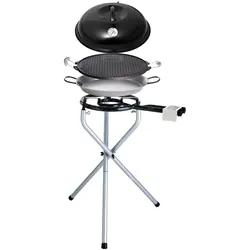
PaellaWorld International Paella World Portabel Nr. 1 - GROSS - GRILLEN-KOCHEN-BRATEN-BACKEN-DÜNSTENPortabel Nr. 1 - GROSS - Die multifunktionale Außenküche für kulinarische MeisterwerkeGrillen, Kochen, Braten, Backen, Dünsten - Alles in einem Set!Willkommen in der Welt der vielseitigen Outdoor-Kochkunst! Mit unserer portablen Nr. 1 erleben Sie eine revolutionäre Aussenküche, die Ihnen mit verschiedenen Aufsätzen alle Zubereitungsmöglichkeiten bietet. Egal ob Grillen, Kochen, Braten, Backen oder Dünsten - all das und mehr ermöglicht Ihnen dieses einzigartige Set.Einfacher und schneller Aufbau in nur 60 SekundenMit unserer portablen Nr. 1 steht Ihrem Kocherlebnis nichts im Wege. Der Aufbau gelingt im Handumdrehen, und Sie können sich sofort Ihren kulinarischen Kreationen widmen. Kein langes Warten, sondern direkt loslegen!Vielseitige Back- und WarmhaltehaubeDie emaillierte Back- und Warmhaltehaube mit einem Durchmesser von Ø 42 cm ist ein wahrer Alleskönner. Mit integrierter Temperaturanzeige und Abdampfvorrichtung behalten Sie stets die Kontrolle über Ihre Gerichte. Ob Backen von Pizza, Warmhalten von Beilagen oder Garen von Fleisch - diese Haube ist Ihr zuverlässiger Partner.Beidseitig verwendbare GussgrillplatteEntdecken Sie die Vorteile unserer Gussgrillplatte light. Mit einem Durchmesser von 42 cm bietet sie ausreichend Platz für köstliche Grillgerichte. Dank der beidseitigen Verwendbarkeit haben Sie die Wahl zwischen glatter und geriffelter Oberfläche. Perfekt für Fleisch, Gemüse und mehr!Authentische Paella-Pfanne aus poliertem StahlDie Paella-Pfanne mit einem Durchmesser von Ø 42 cm verspricht ein authentisches Geschmackserlebnis. Ob klassische Paella oder andere leckere Pfannengerichte - mit dieser Pfanne zaubern Sie mediterranes Flair auf den Teller.Leistungsstarker 2-Ring-BrennerUnser 2-Ring-Brenner mit einem Durchmesser von 30 cm und einer Leistung von 7,5 kW bei 30 mbar sorgt für eine optimale Hitzeentwicklung. So können Sie Ihre Gerichte schnell und effizient zubereiten. Der durchschnittliche Gasverbrauch beträgt dabei ca. 325 gr pro Stunde.Stabiler X-Dreibein-StänderFür die nötige Stabilität sorgt unser X-Dreibein-Ständer, der bis zu 150 kg belastbar ist. Die Höhe ist von 75 bis 80 cm verstellbar und ermöglicht Ihnen eine ideale Arbeitshöhe. Zudem erhalten Sie einen Federedelstahlwindschutz und eine stabile Tragetasche gratis dazu!Produktmerkmale:Einfacher und schneller Aufbau in nur 60 SekundenEmaillierte Back- und Warmhaltehaube mit Ø 42 cmBeidseitig verwendbare Gussgrillplatte mit Ø 42 cmAuthentische Paella-Pfanne aus poliertem Stahl mit Ø 42 cmLeistungsstarker 2-Ring-Brenner mit 7,5 kW LeistungStabiler X-Dreibein-Ständer bis 150 kg belastbarVerstellbare Höhe von 75 bis 80 cmInklusive FederedelstahlwindschutzInklusive stabile TragetascheBetriebsanleitung in deutscher SpracheInklusive Paella-Fibel mit RezeptenDie portale Nr. 1 ist ideal geeignet für eine Personenzahl von 2-8 und wird Ihnen ohne Gasschlauch und Gasdruckminderer geliefert. Tauchen Sie ein in die Welt der Outdoor-Kochkunst und bestellen Sie noch heute Ihre multifunktionale Aussenküche!319,00 €*Versand: 5,95 €Sichere Weiterleitung zum Anbieter
-
Welche Tasten für Screenshot?
Welche Tasten muss ich drücken, um einen Screenshot aufzunehmen? Das hängt von deinem Betriebssystem ab. Auf Windows-Computern kannst du die Taste "Druck" oder "PrtScn" verwenden, um einen Screenshot des gesamten Bildschirms aufzunehmen. Auf Mac-Computern kannst du die Tastenkombination "Cmd + Shift + 3" verwenden. Es gibt auch spezielle Programme und Apps, die dir helfen können, Screenshots aufzunehmen und zu bearbeiten. Welches Betriebssystem verwendest du, damit ich dir genauere Anweisungen geben kann? **
-
Welche Tastenkombination für Screenshot?
Welche Tastenkombination für Screenshot? Möchtest du wissen, wie man auf einem Windows-Computer einen Screenshot macht? Oder interessierst du dich für die Tastenkombination auf einem Mac? Es gibt verschiedene Tastenkombinationen für Screenshots, je nach Betriebssystem und Gerät. Wenn du mir mehr Informationen gibst, kann ich dir die passende Tastenkombination für deinen spezifischen Fall nennen. **
-
Welche Taste für Screenshot?
Die Taste für Screenshot hängt von deinem Betriebssystem und deinem Gerät ab. Auf den meisten Windows-Computern kannst du die "Druck" oder "PrtScn" Taste verwenden, um einen Screenshot des gesamten Bildschirms zu machen. Auf Mac-Computern kannst du die Tastenkombination "cmd + shift + 3" verwenden. Auf vielen Smartphones und Tablets kannst du die Lautstärke-Taste und die Ein/Aus-Taste gleichzeitig drücken, um einen Screenshot zu machen. Es ist ratsam, die genaue Taste für Screenshot für dein spezifisches Gerät und Betriebssystem zu überprüfen, um sicherzustellen, dass du den richtigen Befehl verwendest. **
-
Ist dieser Screenshot gefälscht?
Ohne den Screenshot zu sehen, kann ich nicht beurteilen, ob er gefälscht ist oder nicht. Es gibt jedoch verschiedene Möglichkeiten, um die Echtheit eines Screenshots zu überprüfen, wie zum Beispiel die Überprüfung der Metadaten oder die Suche nach ähnlichen Bildern im Internet. **
* Alle Preise verstehen sich inklusive der gesetzlichen Mehrwertsteuer und ggf. zuzüglich Versandkosten. Die Angebotsinformationen basieren auf den Angaben des jeweiligen Shops und werden über automatisierte Prozesse aktualisiert. Eine Aktualisierung in Echtzeit findet nicht statt, so dass es im Einzelfall zu Abweichungen kommen kann. ** Hinweis: Teile dieses Inhalts wurden von KI erstellt.